

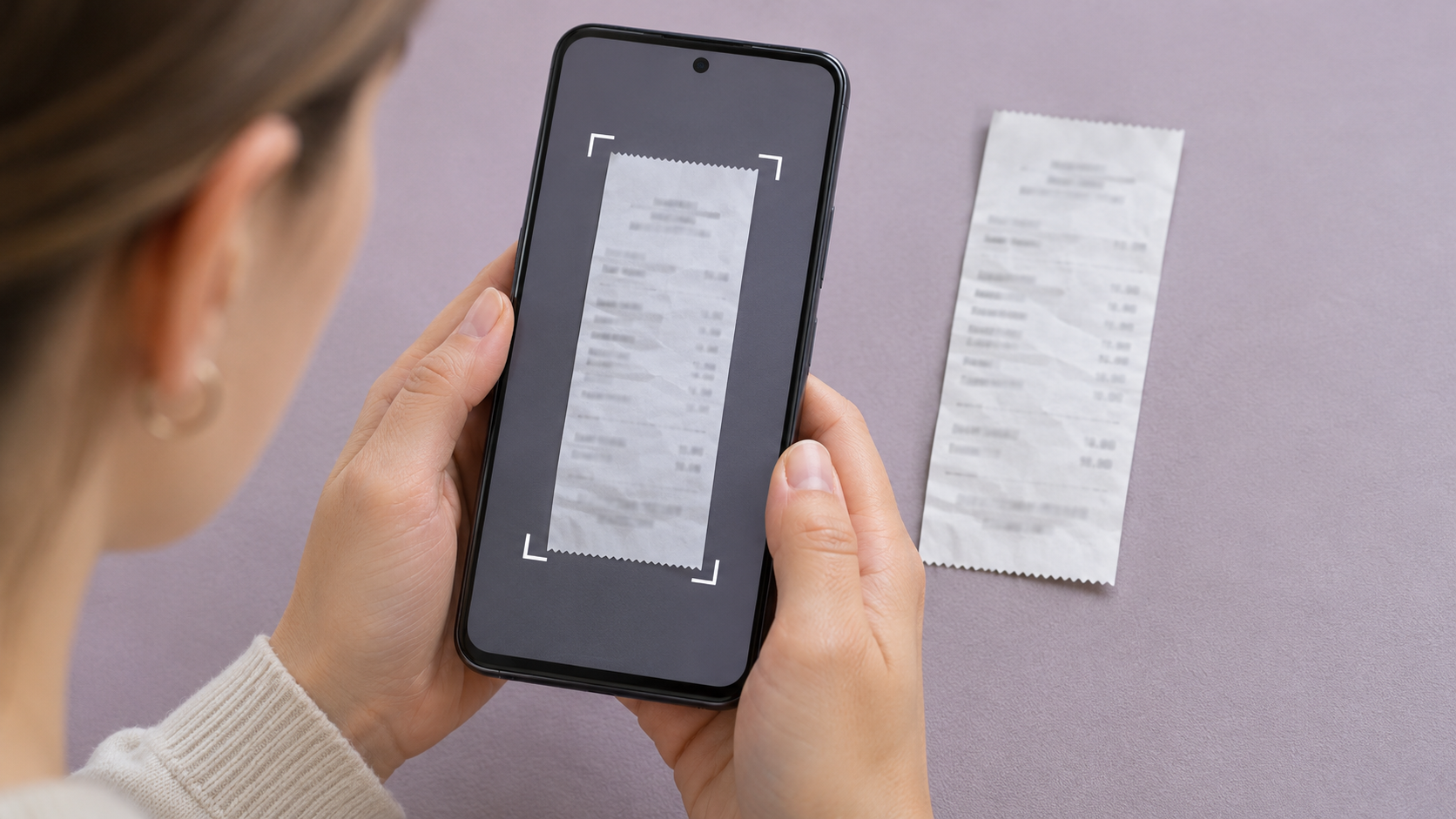
Účtenku potřebujete poslat účetní, reklamovat nákup nebo doložit výdaj, ale nechcete ji fotit pod lampou a doufat, že z ní druhá strana něco přečte. Mobil dnes zvládne účtenku převést do PDF během několika sekund. Výsledek však nebude automaticky kvalitní. Rozhoduje světlo, ostření, formát i způsob odeslání.
Pokud hledáte, jak naskenovat účtenku mobilem do PDF iPhone Android, držte se několika jednoduchých pravidel. Samotné tlačítko „skenovat“ není zárukou čitelnosti. Některé aplikace navíc slibují výrazné vylepšení obrazu, ale přílišná úprava může drobný text naopak poškodit.
1. Účtenku položte na rovný a kontrastní podklad
Nejprve účtenku narovnejte a položte ji na stůl. Ideální je podklad, který se od ní barevně liší – například tmavší stůl pod bílým papírem. Vyhněte se dece, lesklé lince nebo dřevu s výraznou kresbou. Telefon pak snáz rozpozná okraje dokumentu.
Účtenku nefotografujte v ruce. Papír se může zvlnit, okraje se ztratí a text u krajů bude rozmazaný. U delší účtenky ji případně naskenujte po částech, pokud aplikace neumí zachytit celý formát bez výrazného oddálení.
2. Zajistěte světlo bez odlesků
Nejlepší bývá rozptýlené denní světlo nebo rovnoměrně osvětlený pokoj. Blesk často vytvoří na termopapíru bílý odraz, přes který zmizí část částky nebo data. Telefon držte rovnoběžně s účtenkou, ne šikmo. Tím omezíte zkreslení a aplikace bude mít méně práce s ořezem.
U velmi světlé účtenky nepoužívejte automaticky nejvyšší kontrast. Může zvýraznit šedé pozadí a potlačit jemné znaky. Nejprve pořiďte čistý snímek, úpravy řešte až v náhledu.
3. Využijte vestavěné skenování
Na iPhonu otevřete aplikaci Poznámky, vytvořte novou poznámku a přes nabídku fotoaparátu zvolte „Skenovat dokumenty“. Telefon obvykle sám pozná okraje, zaostří a uloží dokument do poznámky. Z ní ho můžete sdílet nebo uložit jako PDF.
Na Androidu záleží na výrobci a použité aplikaci. Skenování dokumentů často nabízí Google Disk, některé fotoaplikace nebo aplikace pro poznámky. Hledejte volbu typu „Skenovat dokument“, nikoli jen běžné „Fotit“. Pokud telefon automatické rozpoznání okrajů nenabízí, lze použít ověřenou skenovací aplikaci z oficiálního obchodu.